Correctifs de sécurité
P.Leclercq dans Sécurité 2025-09-21 technologie conseils

Appliquer automatiquement les correctifs de sécurité
Dans un monde où les cybermenaces évoluent rapidement, la mise à jour régulière des systèmes est essentielle pour protéger vos données. Les correctifs de sécurité comblent les vulnérabilités exploitées par les pirates, mais leur application manuelle peut être fastidieuse et souvent négligée. Automatiser ce processus est donc une solution efficace pour garantir une protection continue. C’est la raison pour laquelle c’est la deuxième recommandation de la liste des Cybersecurity Fundamentals, et apparaît en bonne place dans tous les frameworks de sécurité.
Il est vrai que, parfois, une mise à jour non suffisamment testée peut provoquer des problèmes dans des cas particuliers, mais ce risque est beaucoup plus faible que celui de laisser des systèmes exposés et non mis à jour.
Systèmes d’exploitation
Les systèmes d’exploitation modernes pour ordinateurs personnels (Windows, macOS) ou téléphones et tablettes (Android, iOS) sont en général configurés pas défaut pour installer automatiquement les mises à jour, ou au moins les télécharger et vous avertir lorsqu’elles sont prêtes et vous invitent à redémarrer les appareils.
Applications
Pour les applications installées, ce n’est pas toujours le cas.
- Sur téléphone, si vous utilisez uniquement les magasins d’application officiels (Google Store ou Apple App Store), le cas est identique : vous pouvez choisir de télécharger et installer automatiquement les mises à jour, ou d’être averti et de faire les mises à jour manuellement.
- Sur ordinateur, les applications ne sont pas gérées par le fabricant du système d’exploitation, et le mécanisme de mise à jour est donc complètement dépendant des applications elles-mêmes. Certaines ont des outils qui vérifient constamment la disponibilité de nouvelles versions et effectuent les mises à jour automatiquement et silencieusement (Firefox par exemple), d’autres vérifient la présence de mises à jour lorsqu’elles sont lancées, et d’autres ne font rien et comptent sur des vérifications manuelles. Si vous installez de multiples applications, cela peut devenir fastidieux.
Outils Windows pour mises à jour automatique des applications
Il existe des applications qui aident à la mise à jour des applications en bloc et évitent de devoir les lancer individuellement et d’effectuer les mises à jour manuelles et le parcours des différents menus lors de l’installation.
Patch My PC
Patch My PC est un outil pratique et gratuit qui peut mettre à jour plus de 500 applications (2.600 dans la version payante).
(De plus, il est créé par entreprise américaine, mais qui a un ancrage en Belgique et en Europe. Voir https://patchmypc.com/about-us/).
Téléchargement
Connectez-vous à Windows avec un compte administrateur.
Avec votre navigateur, allez sur patchmypc.com.

Dans le menu supérieur, choisissez l’option Solutions.
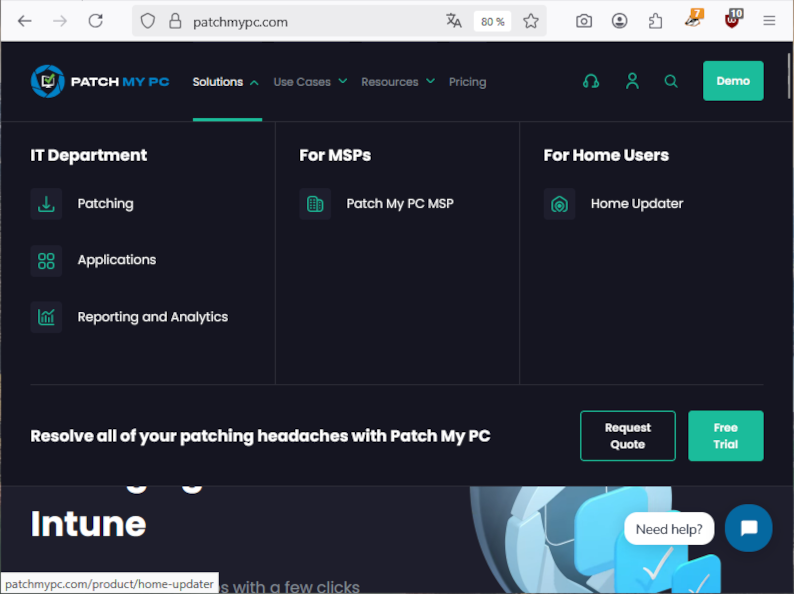
Cliquez sur Home Updater, à droite.

Le téléchargement démarre.
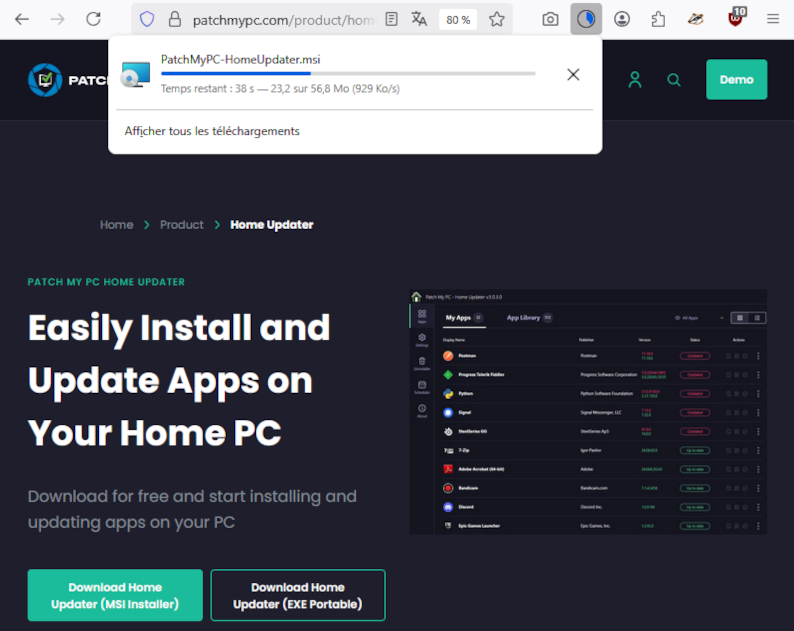
Installation
Attendez la fin du téléchargement.
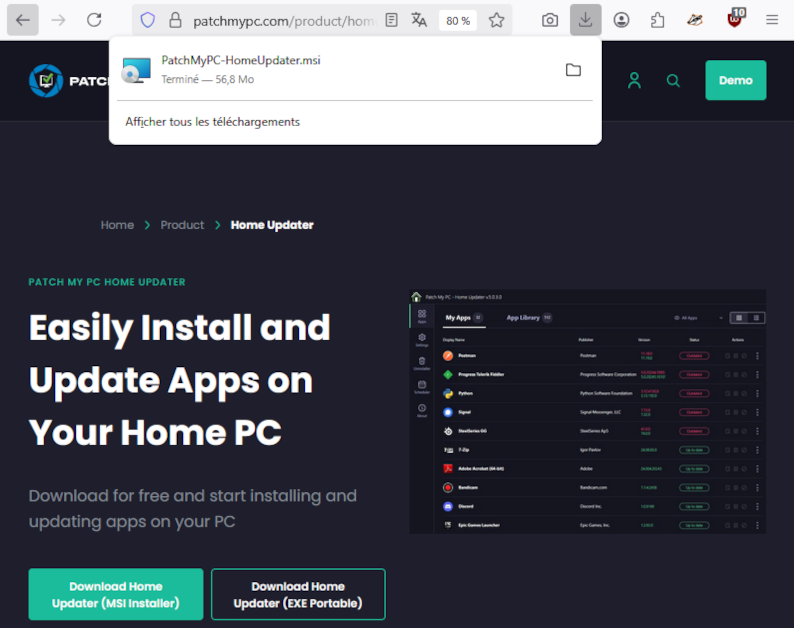
Ensuite, double-cliquez sur le fichier téléchargé PatchMyPC - HomeUpdater.msi.
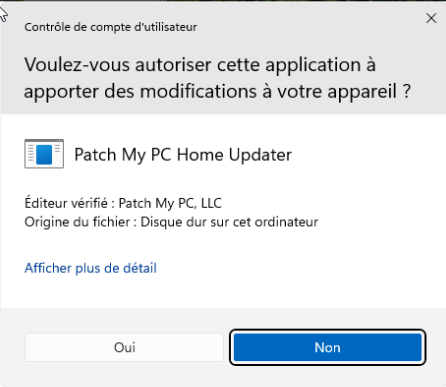
Windows vous demandera l’autorisation d’exécuter l’installation.
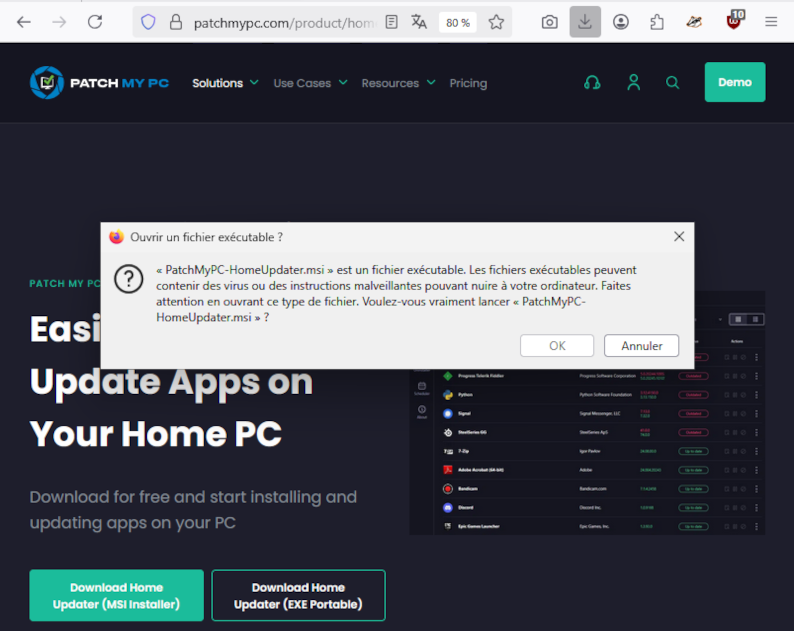
Cliquez OK.
L’installation peut alors commencer.
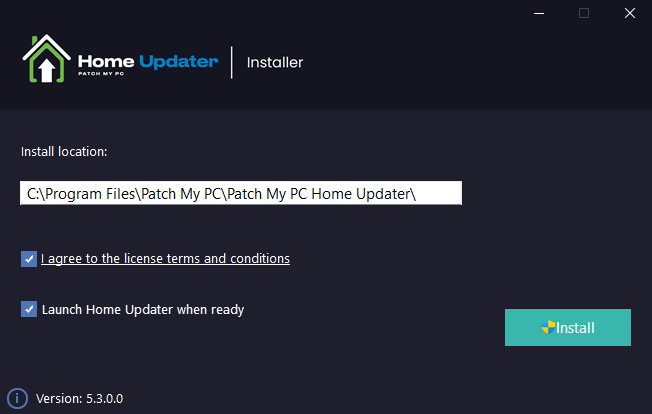
Sélectionnez l’option I agree to the license terms and conditions, et cliquez Install.
L’installation démarre. Il est possible à ce stade que d’autres dialogues s’ouvrent pour l’installation de paquets supplémentaires, comme le runtime .NET ou les librairies C++, si ceux-ci ne sont pas encore installés. Acceptez les installations.
Exécution
Enfin, l’application démarre. Patch My PC va examiner votre ordinateur, détecter les applications installées et vérifier la disponibilité de mises à jour. Comme il a besoin des droits d’administrateur, une fenêtre d’autorisation va d’abord apparaître.
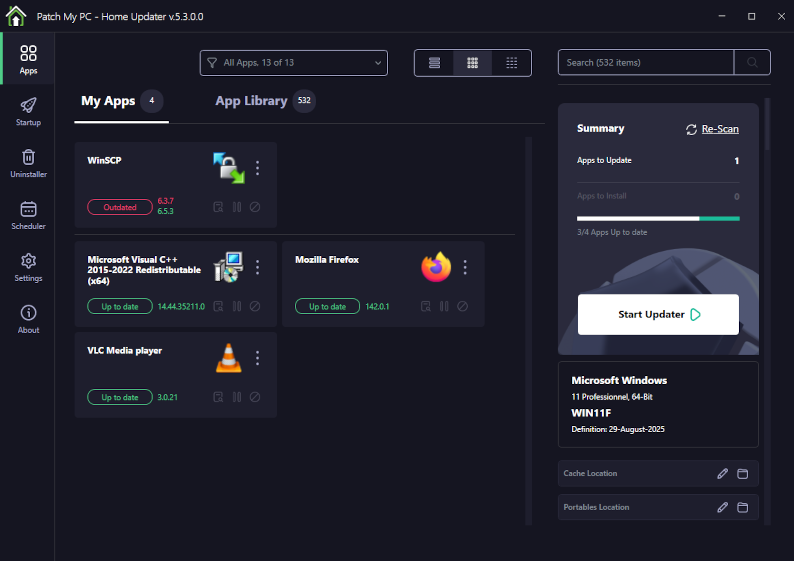
Dans cet exemple, il a trouvé 4 applications installées, dont une, WinSCP, n’est pas à jour, indiquée par un bouton Outdated rouge.
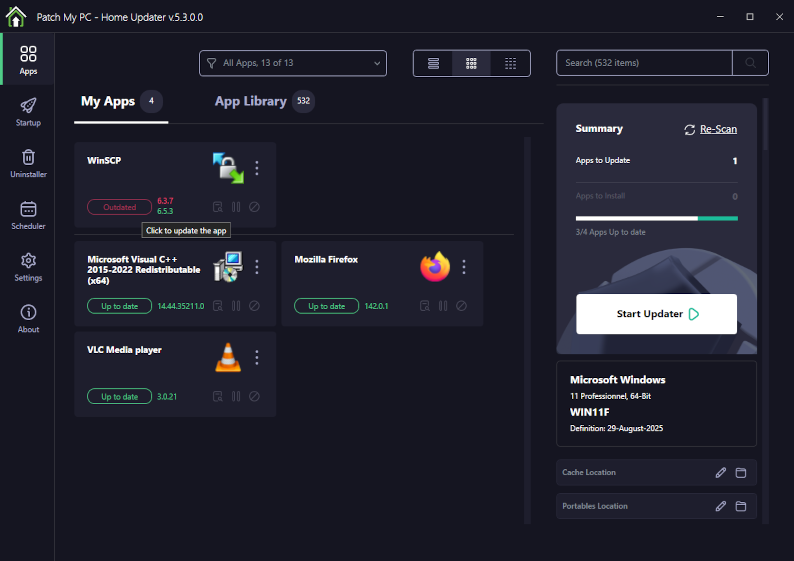
Cliquer ce bouton permet de télécharger et mettre à jour l’application immédiatement.
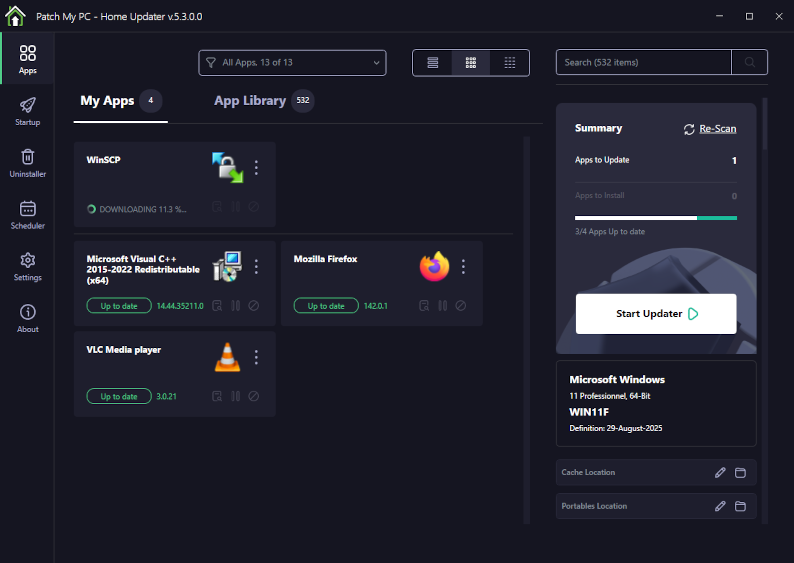
L’installation se passe silencieusement en arrière-plan.
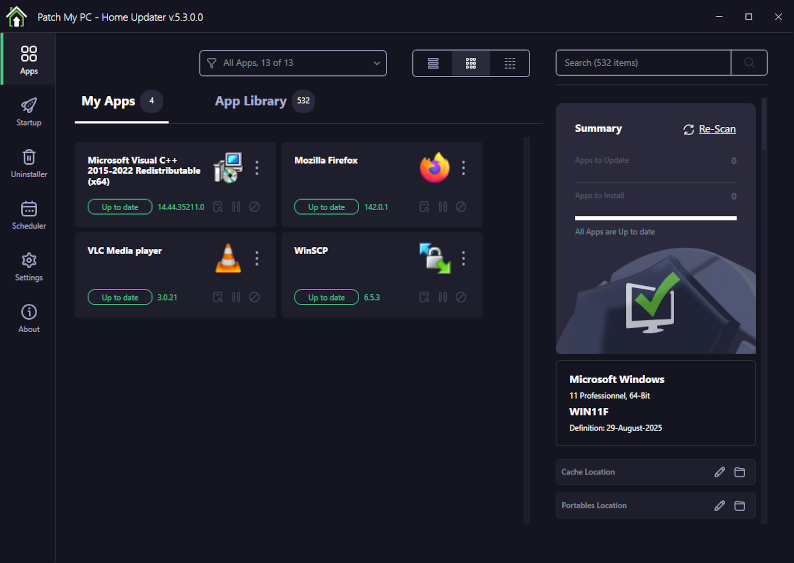
Automatisation
Il est possible de programmer l’exécution automatique de Patch My PC à des intervalles réguliers.
Dans la colonne de gauche, cliquez sur Scheduler.
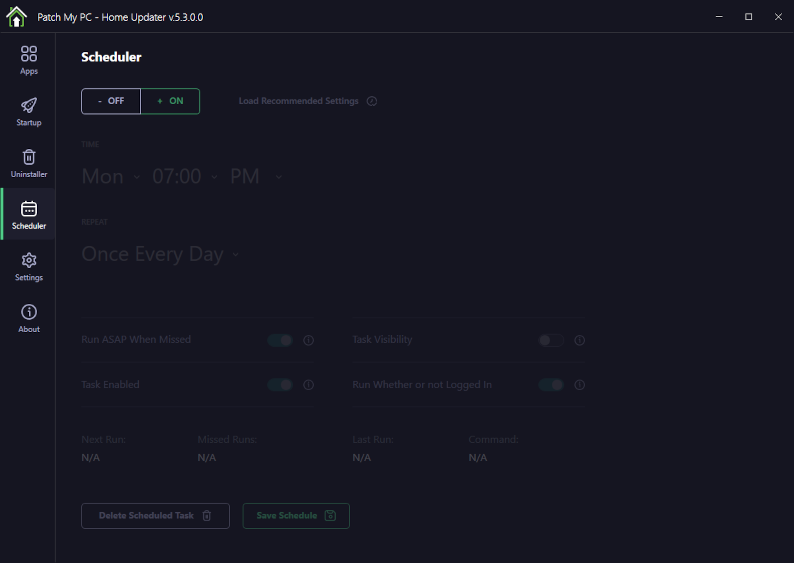
Ciquez sur On. Les paramètres de planification apparaissent. Vous pouvez choisir le jour, l’heure et la fréquence d’exécution (une fois par jour, semaine, mois), et si vous autorisez l’exécution même si vous n’êtes pas connecté.
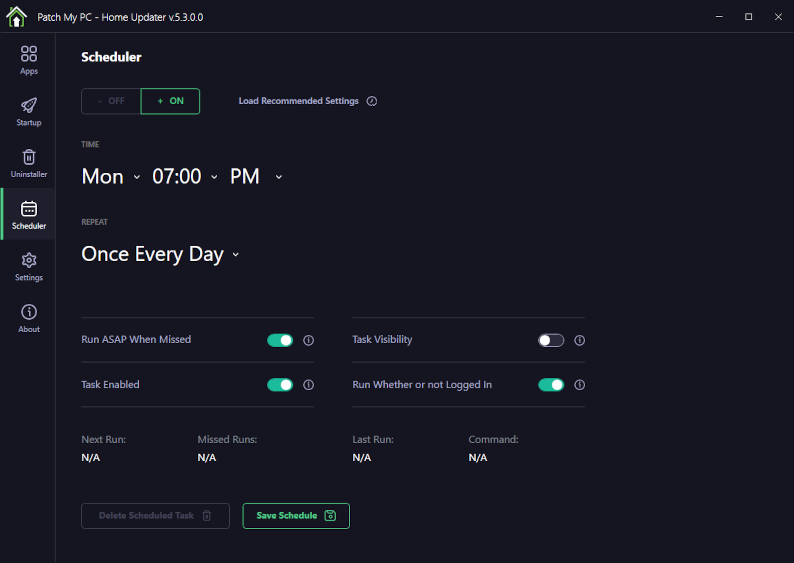
Après avoir configuré les paramètres, n’oubliez pas de cliquer Save Schedule.
Winget
Pour ceux qui n’ont pas peur de la ligne de commande, l’utilitaire winget, installé de base depuis les versions récentes de Windows10, est un outil très pratique et très léger pour mettre à jour les programmes installés.
winget listdonne la liste des programmes installés, y compris les applications Windows.winget upgradedonne la liste des programmes pour lesquels une mise à jour est disponible.winget upgrade <composant>met à jour le composant.
Exemple :
C:\Users\plc>winget list
...............................................................
Nom                                      ID                                        Version            Disponible Source
-----------------------------------------------------------------------------------------------------------------------
Mozilla Firefox (x64 fr)                 Mozilla.Firefox.fr                        142.0.1                       winget
Mozilla Maintenance Service              ARP\Machine\X64\MozillaMaintenanceService 142.0
VLC media player                         ARP\Machine\X64\VLC media player          3.0.21
Patch My PC Home Updater                 PatchMyPC.PatchMyPC                       5.3.0.0                       winget
Microsoft Windows Desktop Runtime - 8.0… Microsoft.DotNet.DesktopRuntime.8         8.0.18             8.0.19     winget
Microsoft Visual C++ 2015-2022 Redistri… Microsoft.VCRedist.2015+.x64              14.44.35211.0                 winget
Microsoft Clipchamp                      MSIX\Clipchamp.Clipchamp_4.3.10120.0_x64… 4.3.10120.0
AV1 Video Extension                      MSIX\Microsoft.AV1VideoExtension_1.3.20.… 1.3.20.0
Extension vidéo d’encodeur AVC           MSIX\Microsoft.AVCEncoderVideoExtension_… 1.1.17.0
Améliorations de la compatibilité des a… MSIX\Microsoft.ApplicationCompatibilityE… 1.2411.16.0
Programme d'installation d'application   Microsoft.AppInstaller                    1.26.430.0                    winget
Extension d’image HEIF                   MSIX\Microsoft.HEIFImageExtension_1.2.22… 1.2.22.0
Extensions vidéo HEVC du fabricant de l… MSIX\Microsoft.HEVCVideoExtension_2.4.13… 2.4.13.0
Module d'expérience locale français (Fr… MSIX\Microsoft.LanguageExperiencePackfr-… 26100.22.41.0
Extension vidéo MPEG-2                   MSIX\Microsoft.MPEG2VideoExtension_1.2.1… 1.2.12.0
Microsoft Edge                           MSIX\Microsoft.MicrosoftEdge.Stable_122.… 122.0.2365.106
Hôte d’expérience inter-appareils        MSIX\MicrosoftWindows.CrossDevice_1.2507… 1.25072.52.0
...
C:\Users\plc>winget upgrade
...............................................................
Nom                                              ID                                Version      Disponible   Source
-------------------------------------------------------------------------------------------------------------------
WinSCP 6.3.7                                     WinSCP.WinSCP                     6.3.7        6.5.3        winget
Microsoft Windows Desktop Runtime - 8.0.18 (x64) Microsoft.DotNet.DesktopRuntime.8 8.0.18       8.0.19       winget
Terminal Windows                                 Microsoft.WindowsTerminal         1.22.12111.0 1.23.12371.0 winget
3 mises à niveau disponibles.
C:\Users\plc>winget upgrade winscp
...............................................................
Trouvé WinSCP [WinSCP.WinSCP] Version 6.5.3
La licence d’utilisation de cette application vous est octroyée par son propriétaire.
Microsoft n’est pas responsable des paquets tiers et n’accorde pas de licences à ceux-ci.
Téléchargement en cours https://sourceforge.net/projects/winscp/files/WinSCP/6.5.3/WinSCP-6.5.3-Setup.exe/download

  ██████████████████████████████  11.6 MB / 11.6 MB
Le code de hachage de l’installation a été vérifié avec succès
Démarrage du package d’installation... Merci de patienter.
Le programme d’installation demande à s’exécuter en tant qu’administrateur. Attendez-vous à une invite.

Installé correctement
Conclusion
Mettez régulièrement à jour vos appareils. Optez pour les mises à jour automatiques quand elles sont disponibles, et utilisez des outils pour gagner du temps lorsqu’elles ne le sont pas.